Editor PERT / CPM
Crea diagramas PERT/CPM sin instalación. Agrega tareas, define predecesores y obtén la ruta crítica con IC, TC, IT y TT calculados al instante. Guarda tus proyectos en la nube para acceder desde cualquier dispositivo, o descárgalos como archivo .skpj.
Primeros pasos
Cómo usar PERT/CPM
Sigue estos pasos para generar tu diagrama y calcular la ruta crítica.
Ingresar actividades
En el panel lateral, agrega cada actividad con su nombre, duración y los predecesores que correspondan. Puedes agregar cuantas necesites. También puedes importar desde un archivo de texto o desde Excel usando el menú Archivo → Importar.
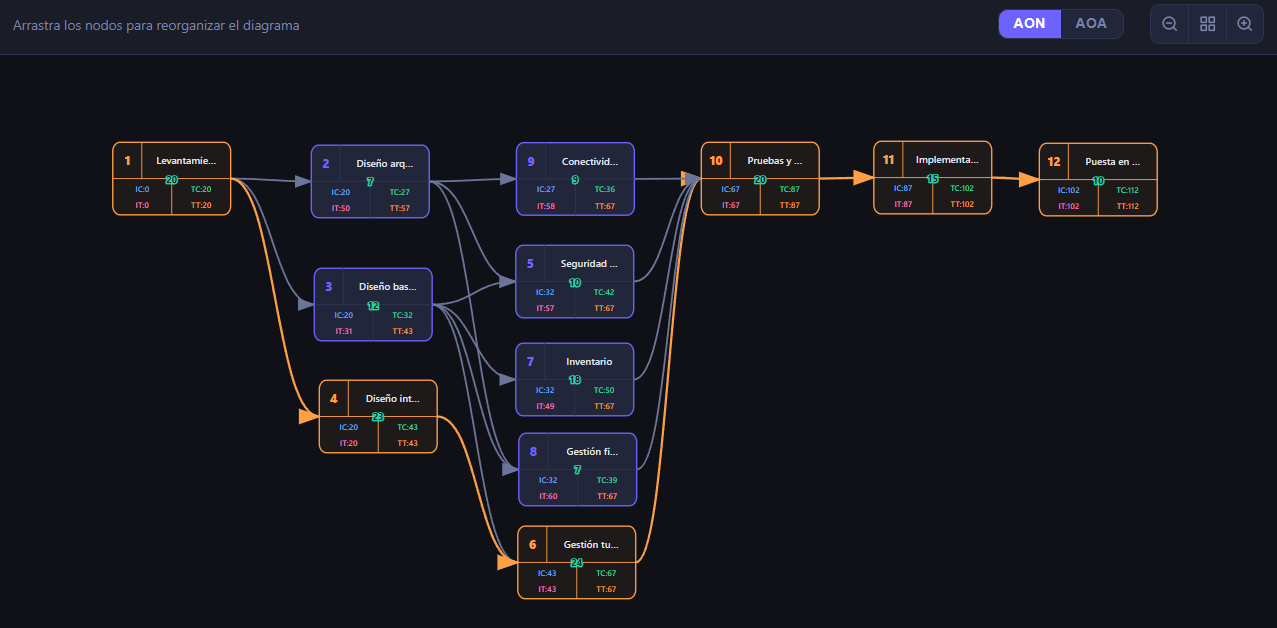
Generar diagrama y tabla CPM
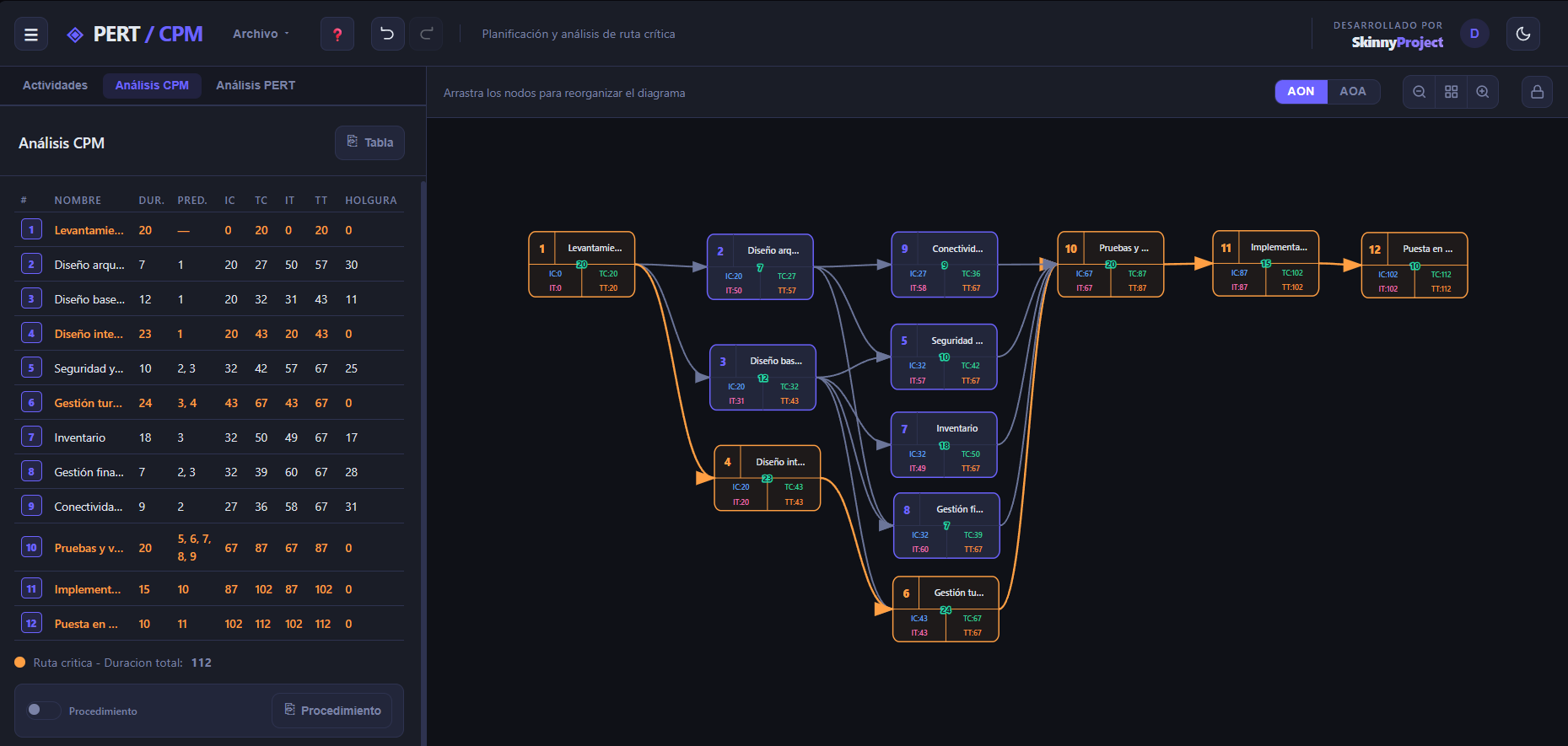
Presiona el botón Generar Diagrama. El diagrama se construye automáticamente con nodos, conexiones y ruta crítica resaltada. Al mismo tiempo aparece la tabla CPM con todos los valores IC, TC, IT, TT y holguras calculados.
Ver el procedimiento detallado
En la tabla CPM, activa el interruptor Procedimiento para desplegar el paso a paso matemático completo: pase hacia adelante, pase hacia atrás, cálculo de holguras e identificación de la ruta crítica.
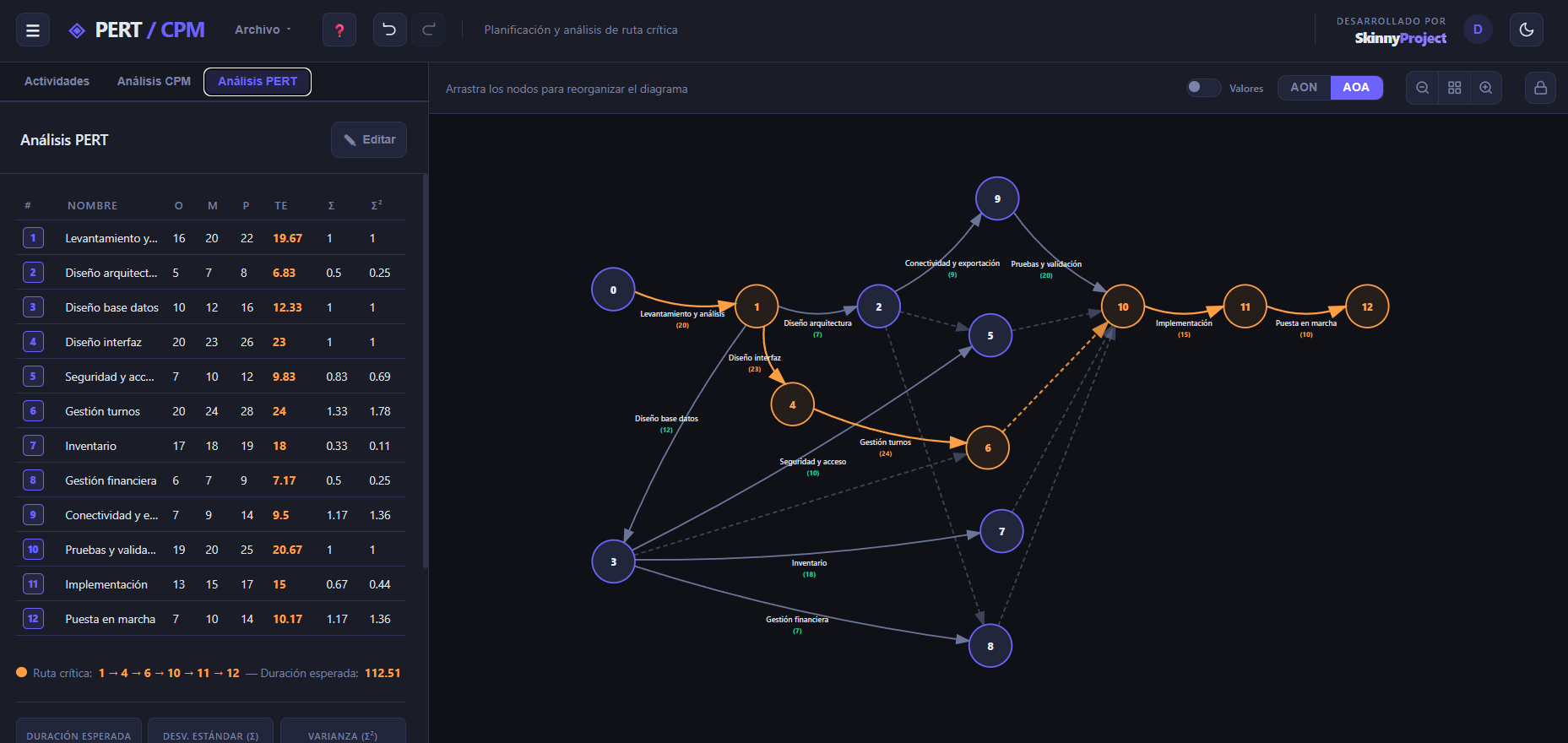
Cambiar tipo de diagrama
En la barra superior del canvas puedes alternar entre AON (Actividad en el Nodo) y AOA (Actividad en la Flecha) con un solo clic. El diagrama se regenera al instante.
Guardar y exportar
Desde el menú Archivo puedes guardar el proyecto completo como .skpj para cargarlo después, exportar el informe a PDF, la tabla a Excel (.xlsx), el diagrama como imagen JPG en alta resolución, o incluso exportar a Microsoft Project (.xml).
FAQ
Preguntas frecuentes
.skpj, o bien la otra persona puede importarlo en su propia cuenta.
.skpj desde Archivo → Guardar archivo.
#1 | Nombre | Duración | Predecesores. Desde Importar → Excel cargas un .xlsx directamente: la herramienta detecta las columnas automáticamente y, si no puede, abre un asistente donde tú eliges qué columna corresponde a cada campo (número, nombre, duración, predecesores).
Excel (.xlsx) se exportan dos hojas, una con las actividades y otra con el análisis CPM completo (IC, TC, IT, TT, holgura, ruta crítica).
JPG: exporta el diagrama en alta resolución con marca de agua, puedes elegir entre AON o AOA.
Texto (.txt): lista de actividades en formato pipe, útil para importar en otro proyecto.
Microsoft Project (.xml): compatible con MS Project. exporta tareas con fechas calculadas a partir del análisis CPM.
.xml en el formato estándar de MS Project. Para abrirlo: en Project ve a Archivo → Abrir, cambia el tipo de archivo a Archivos XML de Project (*.xml) y selecciona el archivo. El asistente de importación carga las tareas, duraciones, dependencias y la ruta crítica. La fecha de inicio se fija en el día de la exportación. los recursos y costos hay que agregarlos manualmente en Project.